Чтобы оживить фото нейросетью, откройте режим генерации видео по изображению, загрузите снимок и опишите нужное движение. Для первой попытки выберите короткую сцену с одним действием: например, морганием или лёгким движением волос. В этой инструкции разберём процесс в AI Genie, подготовку фотографии, пять промптов и проверку результата.
Что значит «оживить фотографию»
В режиме «фото в видео» нейросеть использует изображение как визуальную основу и создаёт последовательность новых кадров. На портрете может появиться движение взгляда, в пейзаже — облаков, а на предметном снимке — перемещение камеры вокруг товара. Итог зависит от выбранной модели, фотографии и запроса.
Анимация не восстанавливает события прошлого. Если вы оживляете старую семейную фотографию, мимику и движения придумывает модель. Такой ролик стоит воспринимать как творческую интерпретацию снимка.
Какое фото подходит для анимации
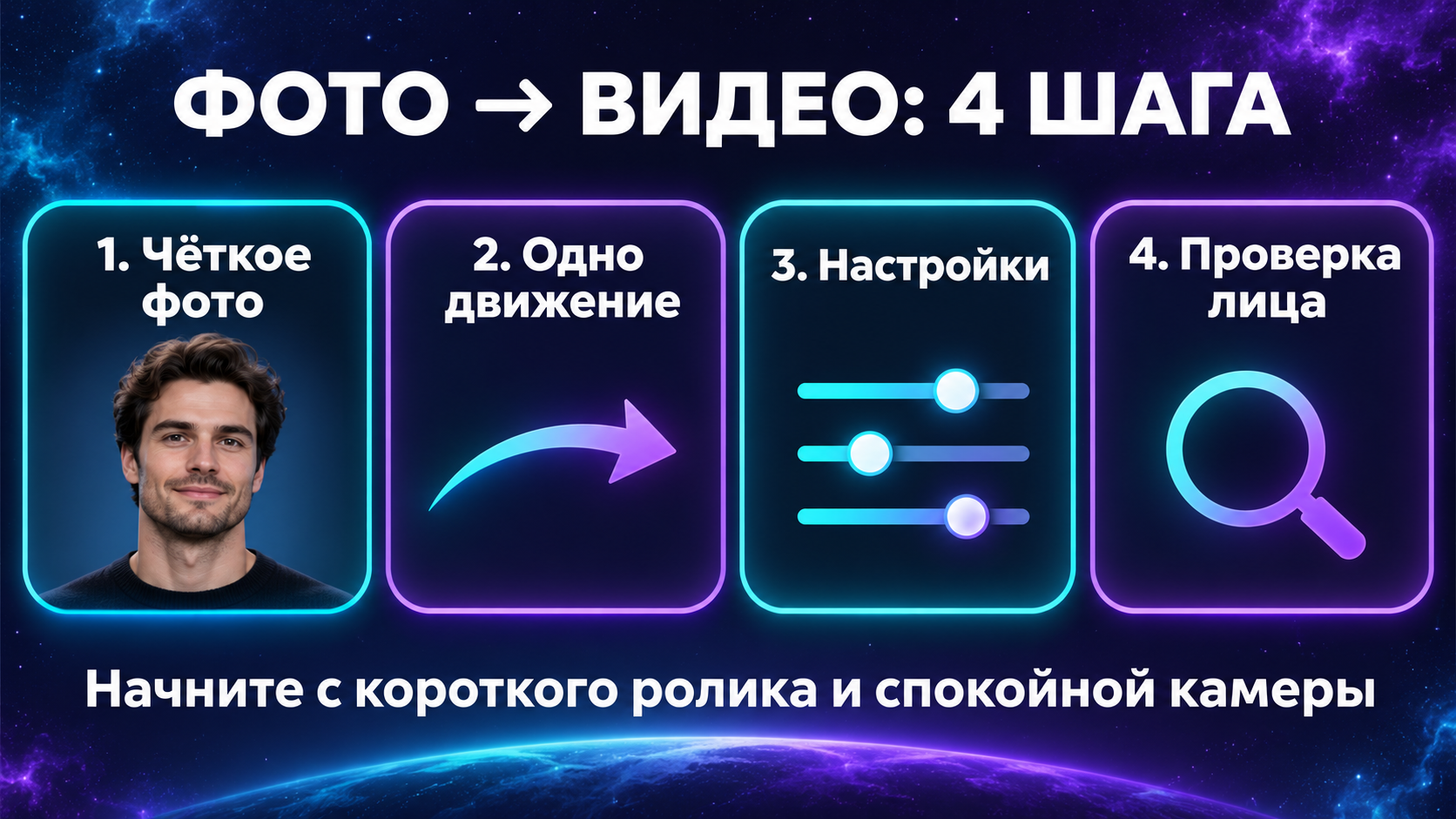
Для первого опыта выберите изображение, на котором главный объект хорошо виден. Это поможет понять, что именно меняется при генерации.
- Портрет: лицо достаточно крупное, глаза видны, черты не скрыты глубокими тенями или сильным фильтром.
- Предмет: товар целиком помещается в кадре, его контуры различимы на фоне.
- Пейзаж: есть понятные элементы для движения — вода, листва, облака.
- Исходный файл: лучше оригинал изображения, чем скриншот из мессенджера с рамками и надписями.
Перед загрузкой посмотрите на снимок в увеличении. Если глаза, пальцы или надпись уже искажены, анимация может сделать дефект заметнее. При необходимости подготовьте копию: обрежьте лишние поля и аккуратно улучшите читаемость. Сохраняйте оригинал отдельно, особенно при работе с архивом.
Как оживить фото в AI Genie: пошаговая инструкция
1. Откройте режим «Фото в видео»
Перейдите в ИИ Студию, откройте «Видеостудию» и выберите «Фото в видео». Вкладка «Текст в видео» предназначена для другого сценария: когда вы начинаете с описания сцены.
2. Выберите модель и загрузите изображение
Раскройте список моделей и выберите вариант, который поддерживает ваш исходный материал. В студии есть Kling 4.0 Reference и Kling 4.0 Keyframe. Для работы с фотографией как визуальным ориентиром можно начать с Reference. Keyframe стоит рассмотреть, если задача строится вокруг заданных ключевых кадров.
Используйте область загрузки фото. После выбора файла убедитесь, что в студии отображается именно нужный снимок. Перед запуском проверьте подсказки выбранной модели: доступные входные материалы могут отличаться.
3. Опишите движение
В поле запроса напишите, что должно происходить с персонажем, окружением и камерой. Удобная схема: кто или что движется + характер движения + положение камеры + важные постоянные детали.
Например: «Человек естественно моргает. Камера неподвижна. Черты лица, одежда и освещение соответствуют исходной фотографии». Это отправная точка для проверки, а не гарантия точного сходства.
4. Проверьте формат, длительность и стоимость
Подберите формат под публикацию: вертикальный 9:16 — для вертикального ролика, горизонтальный 16:9 — для широкого кадра. Проверьте обрезку: лицо и важные детали должны помещаться в выбранный формат.
Для пробного ролика можно начать с 5 секунд, если такая длительность доступна. Выберите разрешение и посмотрите стоимость возле кнопки генерации. Цена зависит от настроек; ориентируйтесь на сумму, которую показывает студия перед запуском.
5. Сгенерируйте и проверьте ролик
Нажмите «Сгенерировать». После завершения просмотрите ролик целиком, а затем отдельно оцените проблемные места: глаза, рот, руки, контуры предметов и фон. Удачный первый кадр ещё не означает, что весь ролик получился без искажений.
5 промптов для оживления фото
Адаптируйте пять шаблонов под свой снимок: замените персонажа, действие и детали окружения. Оценивайте результат с учётом выбранной модели и настроек.
1. Спокойный портрет
Человек на исходной фотографии естественно моргает, сохраняя спокойное выражение лица. Поза остаётся прежней. Камера неподвижна. Внешность, одежда и свет соответствуют исходнику. Мягкое, сдержанное движение в одном непрерывном плане.Подходит как первый запрос, когда важнее оценить лицо, чем получить сложное действие.
2. Волосы на ветру
Лёгкий ветер плавно шевелит волосы человека на фотографии. Голова и корпус сохраняют исходное положение. Выражение лица спокойное. Камера стоит на месте, освещение стабильно. Движение волос мягкое и нерезкое.Используйте для снимка, где волосы хорошо различимы. Если на фотографии короткая стрижка или головной убор, выберите другое действие.
3. Пейзаж с водой
На водной поверхности появляются небольшие естественные волны. Отражения мягко колеблются вместе с водой. Берег и здания сохраняют положение, камера неподвижна. Спокойный темп, единый непрерывный план.Выбирайте сцену с уже видимой водой. Запрос на движение существующего элемента проще оценить, чем одновременное добавление новых объектов.
4. Товар с медленным приближением камеры
Камера медленно приближается к предмету на фотографии. Сам предмет неподвижен, его форма и пропорции сохраняются. Освещение и фон стабильны. Плавное движение камеры, объект остаётся целиком в кадре.Проверьте этикетку и мелкие детали. Для коммерческого ролика используйте результат только после сверки с оригинальным товаром.
5. Сдержанная анимация старого портрета
Человек на архивном портрете один раз естественно моргает, сохраняя исходное выражение лица и позу. Камера неподвижна. Сохраняются чёрно-белая тональность, одежда и фактура фотографии. Движения едва заметны.Для цветного снимка замените указание о тональности. Сильные повороты головы могут потребовать дорисовать детали, которых на исходнике не видно.
Почему при оживлении фото меняется лицо
Модель создаёт новые кадры и может переосмыслить черты. Проблема особенно заметна, когда лицо маленькое, часть его закрыта или движение раскрывает невидимую сторону головы. Команда «сохрани лицо» выражает намерение, но сама по себе не обеспечивает совпадение.
| Что получилось | Что проверить | Что изменить в следующей попытке |
|---|---|---|
| Лицо становится другим | Размер лица в исходнике, поворот головы | Взять более читаемый портрет и уменьшить движение |
| Неестественная улыбка | Не приходится ли модели дорисовывать зубы | Оставить исходное выражение лица |
| Фон изгибается | Сложность движения камеры | Зафиксировать камеру и анимировать один элемент |
| Руки искажаются | Читаемость пальцев и сложность жеста | Сохранить исходное положение рук |
| Обрезается человек или товар | Соотношение сторон и кадрирование | Подготовить изображение под нужный формат |
Меняйте по одному условию за попытку. Например, сначала зафиксируйте камеру, затем отдельно скорректируйте мимику. Сохраните текст запроса и настройки рядом с результатом: так будет проще понять, какая правка помогла.
Как оживить старую или групповую фотографию
Архивный снимок. По возможности используйте скан с хорошо читаемыми лицами. Реставрация и анимация решают разные задачи: сначала оцените повреждения изображения, затем добавляйте движение. При улучшении резкости сверяйте черты с оригиналом, поскольку восстановление тоже может дорисовать детали.
Групповое фото. Если нужен один персонаж, обозначьте его положение: «человек слева» или «женщина в центре». Остальным задайте сохранение позы. Это полезное уточнение, но модель может затронуть и соседние лица. Если нужна индивидуальная анимация, рассмотрите отдельный кадр с выбранным человеком и достаточным пространством вокруг него.
Для публикации семейного ролика стоит согласовать его с изображёнными людьми. Архивное видео лучше подписать как анимацию фотографии, чтобы зрители понимали происхождение движения.
Частые вопросы
Можно ли оживить фото бесплатно?
Условия зависят от сервиса, доступных бонусов и выбранной модели. Наличие приветственных монет не означает, что их хватит на любую генерацию. В AI Genie проверьте баланс и стоимость текущих настроек перед запуском.
Можно ли сделать, чтобы человек на фото говорил?
Для синхронизации губ с речью нужен подходящий режим говорящего аватара и аудио либо текст для озвучки, если это поддерживает инструмент. Обычная анимация фото не гарантирует точного совпадения губ с песней или репликой. В AI Genie для таких задач есть отдельный раздел «Говорящий аватар».
Нужно ли писать запрос на английском?
Ориентируйтесь на поддержку языка выбранной моделью. Начните с простого описания и проверьте результат. При переводе сохраняйте смысл движения и положения камеры, а не добавляйте длинный набор эпитетов.
Какую нейросеть выбрать для оживления фото?
Начните с модели, которая поддерживает работу с изображением и нужный формат. Сравнивайте варианты на одном снимке и одном задании. Без такого теста нельзя обоснованно назвать универсально лучшую модель для всех лиц, товаров и пейзажей.
Что проверить перед сохранением и публикацией видео
- Человек узнаваем на всём протяжении ролика.
- Глаза, рот, руки и одежда выглядят согласованно между кадрами.
- Фон и контуры предметов не меняются неожиданно.
- Формат подходит площадке, важные детали не обрезаны.
- В названии или подписи нет впечатления, что это подлинная архивная видеозапись.
Оживите свою фотографию в AI Genie
Выберите чёткий снимок, начните с одного движения и проверьте результат. Если хотите разобраться в составлении запросов, прочитайте формулу промпта и примеры для фото и видео. Различия режимов разобраны в инструкции по Kling Keyframe и Reference.
Открыть «Фото в видео» →Примечание: общие принципы Image-to-Video сверены с руководствами Runway по запросам и исходным изображениям. Возможности конкретных моделей различаются. Иллюстрации показывают идею процесса, а не результаты тестирования генерации.