Новогодняя открытка с надписью — это ваше фото, праздничный сюжет и несколько тёплых слов для близкого человека. В AI Genie можно выбрать оформление и написать поздравление перед переходом в Студию. Покажем, где добавить текст, как проверить открытку и что учесть, если вы хотите её распечатать.
Сделать открытку со своим поздравлением →
Как выглядит открытка с надписью
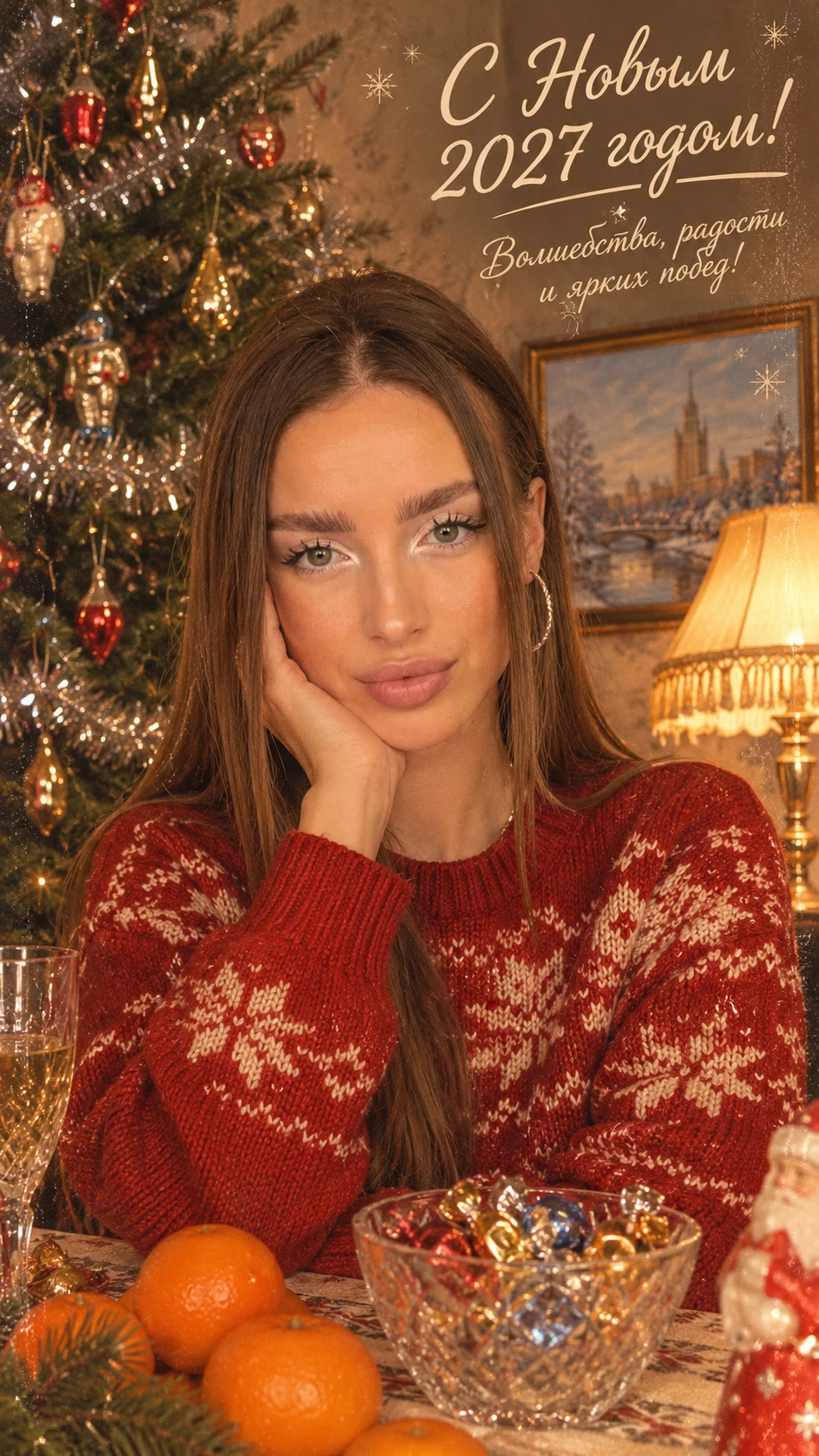
Здесь надпись находится над портретом и не закрывает лицо. Крупная строка задаёт повод — «С Новым 2027 годом!», а короткое пожелание дополняет её. Такой принцип удобно использовать и для своей открытки: одна главная фраза и немного свободного пространства вокруг текста.
Шаг 1. Выберите фото и новогодний стиль
Откройте генератор новогодних открыток. На странице есть разделы «Девушкам», «Мужчинам», «Семейные» и «Детям». Для примера с тёплым светом, ёлкой и ретро-атмосферой выберите «Советский винтаж».
Загрузите чёткий снимок, на котором хорошо видно лицо. Для семейной открытки подойдёт совместная фотография без перекрывающих лица предметов. Лучше взять исходный файл, а не маленький скриншот из переписки: мелкие детали на нём различимы хуже.
Шаг 2. Напишите поздравление на открытке
Под загруженным фото находится поле «Поздравление на открытке». Оно необязательное: если хотите изображение без текста, оставьте его пустым. Для открытки с надписью замените предложенное поздравление своим.
Начните с одной или двух коротких фраз. Длинное письмо удобнее отправить отдельным сообщением, а на изображении оставить самое личное:
- Маме: «Мамочка, с Новым 2027 годом! Обнимаю и люблю».
- Бабушке: «Любимой бабушке — тепла, здоровья и счастливого Нового года!»
- Друзьям: «С Новым годом! Больше встреч, смеха и общих приключений».
- Семейный вариант: «С Новым 2027 годом от нашей семьи!»
Перед продолжением проверьте имя, обращение и год. Если поздравление предназначено одному человеку, несколько слов от себя сделают его теплее универсального текста.
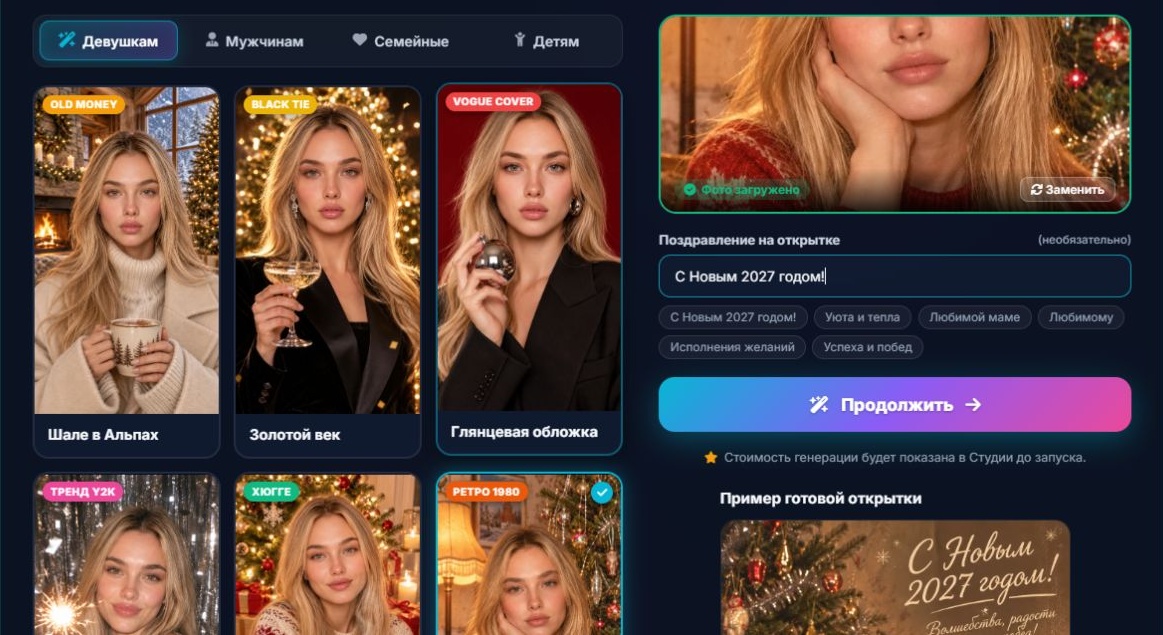
Шаг 3. Перейдите в Студию и проверьте настройки
Нажмите «Продолжить». Эта кнопка переводит в Студию; сама генерация запускается следующим действием. Если вы ещё не вошли в аккаунт, сначала потребуется авторизация.
В Студии проверьте прикреплённое фото, выбранную модель, формат изображения и описание задания. Поздравление должно присутствовать в тексте задания без ошибок. Для вертикальной открытки можно использовать формат 9:16. Стоимость смотрите перед запуском: она зависит от выбранной модели и настроек.
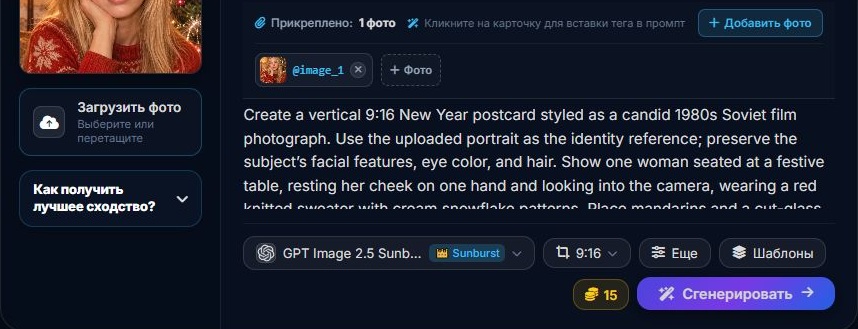
Когда всё готово, нажмите «Сгенерировать» и дождитесь завершения. Если результат не появился, сначала проверьте историю и статус задания — повторное нажатие не должно заменять проверку уже запущенной работы.
Шаг 4. Проверьте надпись и сохраните открытку
Откройте готовое изображение в полном размере. Даже короткую надпись стоит перечитать: при генерации могут появляться лишние буквы, неточное имя или изменённая пунктуация. Проверьте также сходство, руки и детали одежды.
- Текст читается на телефоне и не сливается с фоном.
- Имя и год написаны правильно.
- Поздравление не закрывает лицо и не упирается в край.
- В кадре сохранились важные детали, которые вы хотели увидеть.
Скачайте понравившийся результат с его карточки в Студии. Для отправки в мессенджере используйте сохранённый файл. Если хотите передать изображение без дополнительного сжатия, отправьте его как документ или файл, а не как обычную фотографию.
Как распечатать новогоднюю открытку с фото
Вертикальный кадр 9:16 и бумага A6 имеют разные пропорции. Для открытки размером 90 × 160 мм изображение 9:16 подходит по форме. Для A6 — 105 × 148 мм — выберите в настройках печати «Вписать»: появятся поля, зато надпись и края кадра сохранятся. При заполнении листа целиком часть изображения будет обрезана.
В типографии можно попросить матовый картон 300–350 г/м². Для домашней печати сначала проверьте, какую плотность поддерживает ваш принтер. Качество отпечатка зависит от размера исходного файла и выбранного формата — перед тиражом полезно сделать один пробный экземпляр.
Частые вопросы
Можно написать своё поздравление вместо готового?
Да. Измените текст в поле «Поздравление на открытке» перед переходом в Студию, а затем проверьте, что он перенёсся в задание.
Можно сделать открытку без надписи?
Да. Очистите необязательное поле поздравления. Тёплые слова можно написать отдельно при отправке или добавить от руки на распечатанном экземпляре.
Где создать такую открытку по своему фото?
На странице новогодних открыток AI Genie: выберите стиль, загрузите фото и добавьте поздравление. После перехода в Студию проверьте настройки и запустите генерацию.