Чтобы объединить два фото в одно и получить совместный портрет, загрузите снимок каждого человека и опишите общий кадр. В AI Genie к заданию можно прикрепить несколько фотографий. Так можно подготовить портрет пары, фото с мамой или общий снимок друзей, когда подходящей совместной фотографии нет.
Эта инструкция — про создание одной общей сцены с людьми из разных снимков. Если вам нужно просто поставить два изображения рядом в прямоугольных рамках, подойдёт обычный коллаж.
Открыть Студию и добавить два фото →
Какие фотографии выбрать для совместного портрета
Начните с двух снимков, на каждом из которых хорошо видно одного человека. Лицо не должно быть маленьким, размытым или закрытым волосами. Для спокойного портрета проще использовать похожие ракурсы: например, оба человека смотрят прямо в камеру или немного повернуты к ней.
- Чёткость: возьмите исходные фотографии вместо маленьких скриншотов из переписки.
- Ракурс: не сочетайте строгий профиль одного человека с фронтальным портретом другого, если хотите увидеть оба лица спереди.
- Свет: мягкий дневной свет проще согласовать, чем тёмное селфи со вспышкой и яркий пляжный кадр.
- Внешность: выбирайте снимки, на которых люди выглядят так, как вы хотите видеть их в результате — с подходящими причёсками и возрастом.
Фоны и одежда на исходниках могут отличаться: общий интерьер, освещение и нужный образ задаются в описании. Сходство и детали всё равно нужно проверить после генерации.
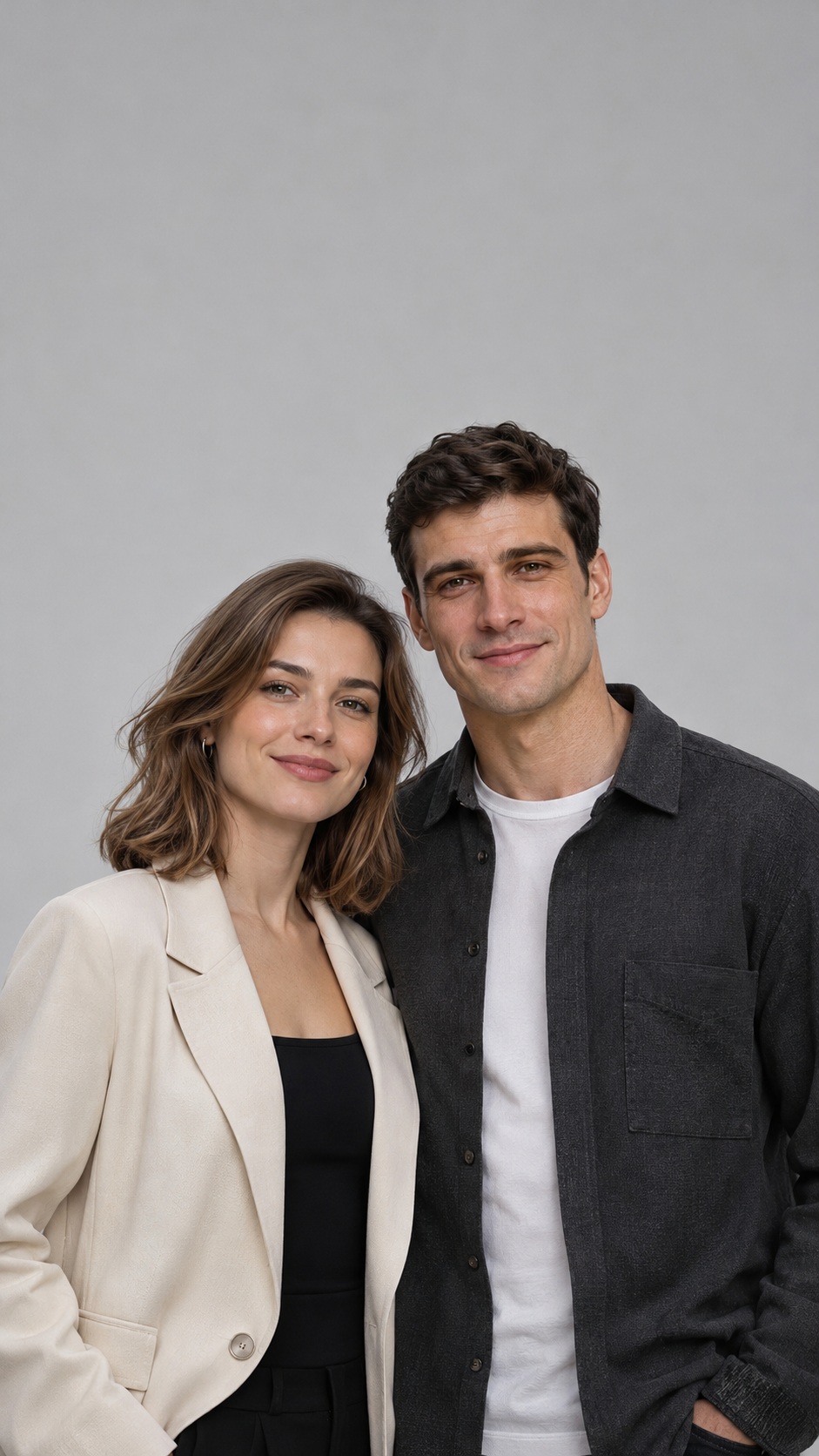
Как объединить два фото в одно в AI Genie
1. Откройте «Фото в фото»
Перейдите в ИИ Студию, откройте «Генерация фото» и выберите режим «Фото в фото». Для задачи нужна модель, которая принимает несколько фотографий как референсы.
2. Прикрепите оба снимка
Нажмите значок скрепки — «Прикрепить фото-референс». Выберите два файла. После загрузки проверьте, что в задании появились обе миниатюры. В интерфейсе изображения получают метки @image_1 и @image_2.
Если сначала загрузили один снимок, воспользуйтесь «Добавить фото», чтобы прикрепить второй. Не заменяйте первый файл вторым: в задаче должны остаться оба изображения.
3. Укажите роль каждого изображения
В промпте объясните, кого нужно взять с каждого фото. Самая понятная схема: «человек с @image_1 — слева, человек с @image_2 — справа». Метку можно вставить нажатием на карточку прикреплённого изображения.
Затем задайте место, позу и свет. Например: «Стоят рядом на светлом студийном фоне, смотрят в камеру, мягкое освещение». Для первого варианта лучше выбрать простую позу, без сложных объятий и переплетённых рук.
4. Проверьте настройки и запустите генерацию
Выберите пропорции будущего снимка: вертикальный кадр для портрета или более широкий для двух людей по пояс. Убедитесь, что обе фотографии прикреплены, а метки в тексте соответствуют нужным людям. Посмотрите стоимость перед нажатием «Сгенерировать» — она зависит от выбранной модели и настроек.
5. Сравните результат с исходными фото
Проверьте лица отдельно: форму глаз, носа и губ, причёску, возраст. Затем оцените общий кадр — одинаково ли направлен свет, естественны ли пропорции, не появились ли лишние пальцы или посторонние люди.
Если результат нравится, скачайте изображение с карточки генерации. Если нужно исправление, меняйте одно условие за раз: например, только позу или положение второго человека. Повторный запуск может потребовать дополнительных монет.
Три промпта, чтобы соединить фотографии людей
Перед запуском проверьте порядок прикреплённых снимков. В примерах ниже @image_1 и @image_2 — два разных человека; замените детали сцены под свою задачу.
Совместное фото пары
Создай одну реалистичную совместную фотографию двух людей. Человек с @image_1 находится слева, человек с @image_2 — справа. Сохрани индивидуальные черты лица каждого, возраст, цвет глаз и причёски. Они стоят рядом, слегка касаясь плечами, смотрят в камеру и естественно улыбаются. Кадр по пояс, светлый нейтральный студийный фон, мягкий свет с одной стороны, согласованные масштаб и перспектива. Руки расслаблены. Сохрани естественную фактуру кожи. В кадре ровно два человека, без надписей и рамок.
Фото с мамой из двух отдельных снимков
Объедини людей с двух фотографий в один тёплый семейный портрет. На @image_1 — мама, на @image_2 — её взрослая дочь или взрослый сын. Сохрани внешность каждого человека и разницу в возрасте, не омолаживай маму. Они сидят рядом на диване, плечи слегка соприкасаются, оба лица хорошо видны. Спокойные естественные улыбки, мягкий дневной свет от окна, уютный простой интерьер. Согласуй свет, пропорции и направление взгляда. Без дополнительных людей, текста и коллажа.
Перед запуском оставьте в промпте один подходящий вариант: «взрослая дочь» или «взрослый сын». Если хочется выбрать готовую композицию, посмотрите подборку шаблонов ко Дню матери и требования к фото в выбранном шаблоне.
Два друга на одной фотографии
Создай естественный совместный снимок двух друзей по загруженным фотографиям. Возьми одного человека с @image_1 и второго с @image_2, сохрани их лица и причёски. Они стоят рядом на городской улице днём, смотрят в камеру, позы свободные и спокойные. Кадр по пояс, мягкий рассеянный дневной свет, ненавязчивый размытый фон. Согласуй рост, масштаб, перспективу и тени. Не смешивай черты лиц и не добавляй людей. Одна цельная фотография без рамок и надписей.
Как улучшить сходство, если нейросеть изменила лицо
Начните с исходника: на слишком маленьком или размытом лице не хватает деталей. Попробуйте более чёткий снимок того человека, который получился хуже. При сильной разнице ракурсов замените профиль на фотографию ближе к желаемому положению головы.
В описании разделяйте людей по меткам и расположению. Формулировка «сохрани внешность человека справа с @image_2» точнее, чем общее «сделай похожими». Для первого удачного кадра полезно сократить задачу: оставить знакомую одежду, простой фон и спокойные позы.
Не просите одновременно менять причёски, возраст, одежду, ракурс, фон и выражения лиц. Сначала получите узнаваемый общий портрет, затем решайте, нужны ли дополнительные изменения.
Частые вопросы
Можно объединить два фото с разными фонами?
Да, можно задать новый общий фон в промпте. Укажите, как люди расположены в одной сцене, и попросите согласовать освещение и перспективу.
Можно сохранить одежду с исходных фотографий?
Уточните это отдельно для каждого человека: «сохрани одежду человека с @image_1» и «сохрани одежду человека с @image_2». После генерации проверьте рисунки ткани, застёжки и аксессуары.
Нейросеть гарантированно сохранит лица без изменений?
Нет, результат нужно сравнить с исходными снимками. Чёткие фотографии, понятные роли и простая композиция помогают сформулировать задачу, но не исключают ошибок.
Можно сначала сделать совместный портрет, а потом открытку?
Да. Сохранённый совместный кадр можно загрузить на страницу новогодних открыток и выбрать праздничный сюжет. После нового преобразования снова проверьте сходство и надпись.